Blogger news

Selasa, 15 Juli 2014

Monitorix komputer server

Langkah memonitorix komputer server  :

1. Buka terminal, lalu masuk ke root

2. Masuk ke komputer server
ssh root@(tuliskan ip komputer server) > enter
masukkan passwoard komputer server

3. apt-get update

4. apt-get install rrdtool perl libwww-perl libmailtools-perl libmime-lite-perl librrds-perl librrds-perl libdebi-perl lixml-simple llibxml-simple-perl libhttp-server-simple-perl libconfig-general-perl libi o-socket-ssl-perl

5. dpkg -i monitorix

6. apt-get -f  install

7. Jika sudah,buka browser
tuliskan ip komputer server:8080/monitorix > enter
Akan muncul tampilan


8. Pilih "OK"
Akan muncul tampilan


Jikan sudah, anda bisa memonitori server anda..

Jumat, 11 Juli 2014

Setting DNS Server Melalui Ubuntu 14.04

DNS (Domain Name Server) adalah sebuah sistem yang menyimpan informasi tentang nama host ataupun nama domain dalam bentuk basis data tersebar (distributed database) di dalam jaringan komputer, misalkan: Internet. DNS menyediakan alamat IP untuk setiap nama host dan mendata setiap server transmisi surat (mail exchange server) yang menerima surel (email) untuk setiap domain. Menurut browser Google Chrome, DNS adalah layanan jaringan yang menerjemahkan nama situs web menjadi alamat internet.

DNS menyediakan pelayanan yang cukup penting untuk Internet, ketika perangkat keras komputer dan jaringan bekerja dengan alamat IP untuk mengerjakan tugas seperti pengalamatan dan penjaluran (routing), manusia pada umumnya lebih memilih untuk menggunakan nama host dan nama domain, contohnya adalah penunjukan sumber universal (URL) dan alamat surel. Analogi yang umum digunakan untuk menjelaskan fungsinya adalah DNS bisa dianggap seperti buku telepon internet dimana saat pengguna mengetikkan www.indosat.net.id di peramban web maka pengguna akan diarahkan ke alamat IP 124.81.92.144 (IPv4) dan 2001:e00:d:10:3:140::83 (IPv6).

Langkah-langkah setting DNS SERVER :
1. Buka terminal,
masuk root

2. Pastikan dulu hostname nya sudah benar :
hostname > enter
hostname -f >enter


3. Apabila belum benar edit : /etc/host
vi /etc/hosts > enter
Akan muncul tampilan
 127.0.0.1 localhost
127.0.1.1 server.kpliklaten16.edu server22
192.168.12.22 server.kpliklaten16.edu server22


4. Lalu edit juga : /etc/hostname
vi /etc/hostname


5. Jika sudah,rebbot PC agar konfigurasi dapat tersimpan dan berjala
reboot

6. Install BIND
Masuk ke root dulu,
apt-get install bind9 -y


7. Cinfigurasi cache name server
Supaya server dapat terkoneksi dengan internet edit : /etc/bind/named.conf.options
vi /etc/bind/named.conf.options
Hilangkan tanda // dan isi dengan DNS google
forwarders {
         8.8.8.8;
         8.8.4.4;
};
Akan muncul tampilan


8. Restart Bind
/etc/init.d/bind9 restart


9. Pastikan server sudah terkoneksi ke google.com
ping google.com

10. Configure Primary/Master Nameserver
Untuk menambahkan DNS Forward dan Reverse resolution pada bind9, edit /etc/bind9/named.conf.local.

Misal, nama domain kita : kpliklaten22.edu dengan IP : 192.168.12.22
#vi /etc/bind/named.conf.local > enter
Akan muncul tampilan


11. Buat DNS Forward pada Master DNS Server
Copy /etc/bind/db.local ke /etc/bind/server.kpliklaten22.edu
cp /etc/bind/db.local etc/bind/server.kpliklaten22.edu > enter

11. vi /etc/bind/db.kpliklaten22.edu > enter
Akan muncul tampilan
 Kemudian rubah seperti ini, pastikan jangan sampai ada kata-kata yang salah :
;
; BIND data file for local loopback interface
;
$TTL 604800
@ IN SOA ns.kpliklaten22.edu. root.localhost. (
2 ; Serial
604800 ; Refresh
86400 ; Retry
2419200 ; Expire
604800 ) ; Negative Cache TTL
;
@ IN NS ns.kpliklaten22.edu.
kpliklaten22.edu. IN MX 10 mail.kpliklaten22.edu.
ns IN A 192.168.12.22
www IN A 192.168.12.22
mail IN A 192.168.12.22


12. Buat Reverse Resolution for Primary/Master NameServer
Copy file /etc/bind/db.127 ke /etc/bind/db.16
 cp /etc/bind/db.127 /etc/bind/db.16


13. Edit file hasil kopian : /etc/bind/db.16
vi /etc/bind/db.16
Akan muncul tampilan
Rubah hingga seperti contoh ini :
;
; BIND reverse data file for local loopback interface
;
$TTL 604800
@ IN SOA ns.kpliklaten22.edu. root.localhost. (
1 ; Serial
604800 ; Refresh
86400 ; Retry
2419200 ; Expire
604800 ) ; Negative Cache TTL
;
@ IN NS ns.
22 IN PTR ns.kpliklaten22.edu.
22 IN PTR mail.kpliklaten22.edu.
22 IN PTR www.kpliklaten22.edu.

[22 di pojok kiri adalah ip terakhir komputer]


14. Jalankan DNS Server yang telah anda buat
/etc/init.d/bind9 restart


15. Ganti DNS Nameservers pada PC klien ke sever DNS yg telah kita buat : 192.168.12.22
vi /etc/network/interfaces

16.Ubah settingan menjadi IP static dan tambahkan dns-nameservers 192.168.12.22


17. Ganti name server dengan IP kita
vi /etc/resolv.conf
Akan muncul tampilan
Ketiikan nameserver 192.168.12.22


18. Restart agar perubahan dapat tersimpan dan berjalan.
/etc/init.d/networking restart

19.Buka browser, ketikkan alamat ip (192.168.12.22) > enter
Akan muncul tampilan

Install ProFTPD server di Ubuntu 14.04

Protokol pengiriman berkas (bahasa Inggris: File Transfer Protocol) adalah sebuah protokol Internet yang berjalan di dalam lapisan aplikasi yang merupakan standar untuk pengiriman berkas (file) komputer antar mesin-mesin dalam sebuah Antarjaringan.

FTP merupakan salah satu protokol Internet yang paling awal dikembangkan, dan masih digunakan hingga saat ini untuk melakukan pengunduhan (download) dan penggugahan (upload) berkas-berkas komputer antara klien FTP dan server FTP. Sebuah Klien FTP merupakan aplikasi yang dapat mengeluarkan perintah-perintah FTP ke sebuah server FTP, sementara server FTP adalah sebuah Windows Service atau daemon yang berjalan di atas sebuah komputer yang merespons perintah-perintah dari sebuah klien FTP. Perintah-perintah FTP dapat digunakan untuk mengubah direktori, mengubah modus pengiriman antara biner dan ASCII, menggugah berkas komputer ke server FTP, serta mengunduh berkas dari server FTP.

Sebuah server FTP diakses dengan menggunakan Universal Resource Identifier (URI) dengan menggunakan format ftp://namaserver. Klien FTP dapat menghubungi server FTP dengan membuka URI tersebut.
Cara kerja protokol FTP

FTP menggunakan protokol Transmission Control Protocol (TCP) untuk komunikasi data antara klien dan server, sehingga di antara kedua komponen tersebut akan dibuatlah sebuah sesi komunikasi sebelum pengiriman data dimulai. Sebelum membuat koneksi, port TCP nomor 21 di sisi server akan "mendengarkan" percobaan koneksi dari sebuah klien FTP dan kemudian akan digunakan sebagai port pengatur (control port) untuk membuat sebuah koneksi antara klien dan server, untuk mengizinkan klien untuk mengirimkan sebuah perintah FTP kepada server dan juga mengembalikan respons server ke perintah tersebut. Sekali koneksi kontrol telah dibuat, maka server akan mulai membuka port TCP nomor 20 untuk membentuk sebuah koneksi baru dengan klien untuk mengirim data aktual yang sedang dipertukarkan saat melakukan pengunduhan dan penggugahan.

FTP hanya menggunakan metode autentikasi standar, yakni menggunakan username dan password yang dikirim dalam bentuk tidak terenkripsi. Pengguna terdaftar dapat menggunakan username dan password-nya untuk mengakses, men-download, dan meng-upload berkas-berkas yang ia kehendaki. Umumnya, para pengguna terdaftar memiliki akses penuh terhadap beberapa direktori, sehingga mereka dapat membuat berkas, membuat direktori, dan bahkan menghapus berkas. Pengguna yang belum terdaftar dapat juga menggunakan metode anonymous login, yakni dengan menggunakan nama pengguna anonymous dan password yang diisi dengan menggunakan alamat e-mail.

 Sumber :  WIKIPEDIA

 Cara :
1. Buka terminal, ketik'kan
ssh root@ip komputer server > enter
masuk'kan paswoar komputer server tadi
2. apt-get install proftpd > enter
Akan muncul tampilan


Tunggu hingga proses selesai
Akan muncul tampilan


Pilih standalone > enter
3. vi /etc/proftpd/proftpd.conf
Akan munncul tampilan


#line 11: turn off if not needed
UseIPv6 off
# line 15: change to your hostname
ServerName "www"
# line 34: uncomment ( specify root directory for chroot )
 DefaultRoot ~

 JIka sudah, simpan
4. adduser putri
Akan muncul tampilan


Masuk'kan passwoar > enter
Tunggu hingga proses selesai


5. Buka browser,
ftp://(masuk'kan ip komputer server)
Akan muncul tampilan


Masuk'kan :
Username & passwoard yg tadi sudah di buat, login
6. Akan muncul tampilan
Isikan :
Host : (dengan ip komputer server)
Username : putri
Passwoard : (passwoard yg tadi sudah di buat)


Pilih file yg akan di upload
klik kanan pilih upload,tunggu hingga successful trasfers
7. Jika sudah buka browser, ketikkan ftp://(ip komputer server)
Akan muncul file yg tadi sudah kita upload,klik file nya masukkan username & passwoard nya lagi, maka akan muncul file yg tadi sudah kita upload


Berhasil..

Rabu, 09 Juli 2014

Menginstall Anchor Pada Ubuntu 14.04

Langkah-langkah Menginstall Anchor :
1. Buka terminal dulu, lalu masuk root
2. masuk ke chang directory
cd /var/www/html
3. Download file nya
wget http://anchorcms.com/download
4. Extrac file nya
unzip anchor-cms-0.9.2.zip,


tunggu hingga proses selesai


5. Ganti nama file'nya (disini saya mengganti menjadi putri)


6. Berikan hak akses
chown -R www-data:www-data putri


Lalu chmod 755 putri


7. buka URL dan ketikkan
 localhost/phpmyadmin


Isikan Username dan passwoard'nya > login
Masuk ke database isikan dengan putri
Akan muncul tampilan


8. Buka tab baru lagi dan ketikkan
localhost/putri dan klik "run the installer"


 9. Akan muncul tampilan seperti di bawah ini dan kita masukkan time zona nya lalu klik next


10. Akan muncul tampilan
Isikan databasenya next step


11. Isikan data site'nya

12. Isikan lagi first account'nya


13. Akan muncul tampilan, klik "visit your admin panel"


14. Muncul tampilan untuk login


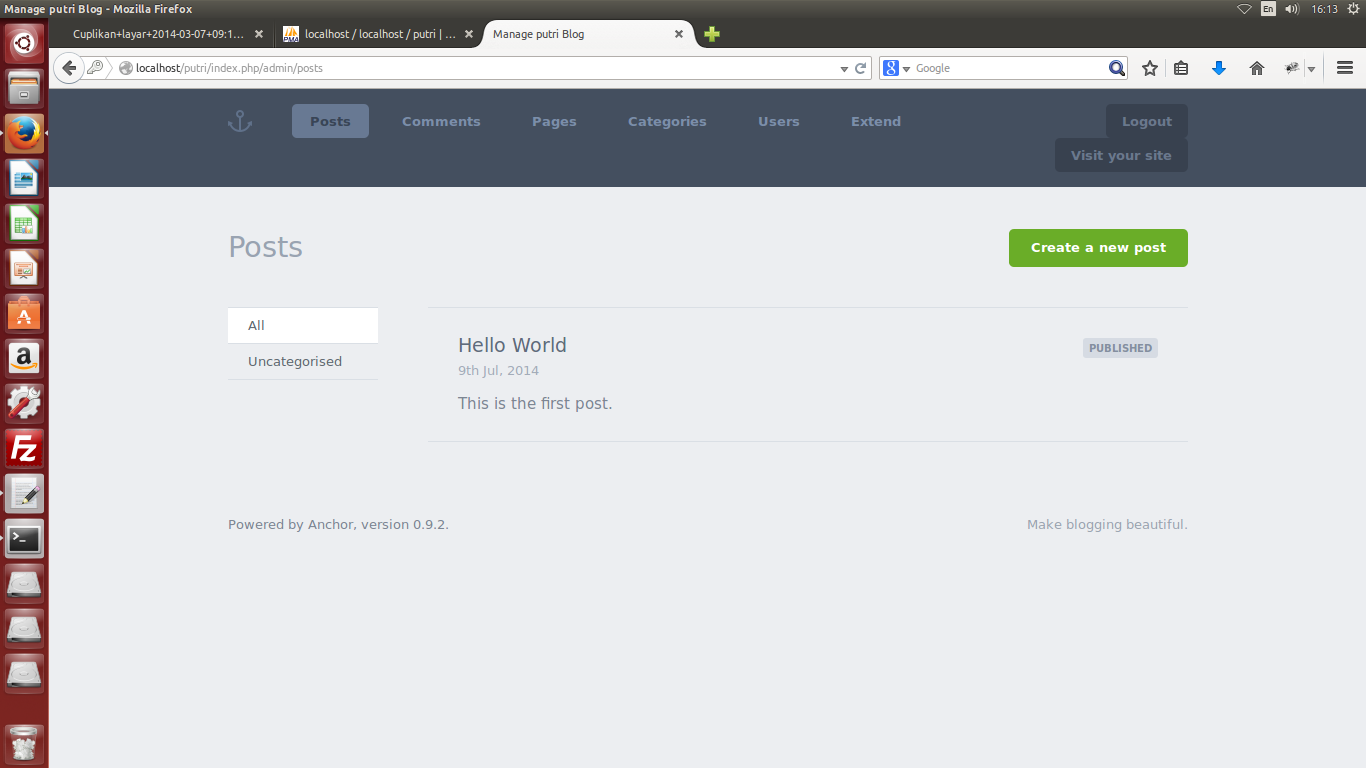
15. Akan muncul tampilan awal


Menginstall Anchor Berhasil..

Selasa, 08 Juli 2014

Cara Menginstall Owncoud di ubuntu 14.04

ownCloud adalah sistem perangkat lunak untuk apa yang sering disebut " File Hosting ". Dengan demikian, ownCloud sangat mirip dengan banyak-digunakan Dropbox , dengan perbedaan utama adalah bahwa ownCloud adalah gratis dan open source , dan dengan demikian memungkinkan orang untuk menginstal dan mengoperasikannya tanpa biaya pada server pribadi , tanpa batas ruang penyimpanan (kecuali kapasitas hard disk) atau jumlah klien yang terhubung

Langkah-langkah menginstall owncloud :
1. Pastikan dulu bahwa anda sudah menginstall lamp server
2. Masuk ke root


3. Masuk ke directory,
cd /var/www/ > enter


4. Download ownclould lewat terminel :
wget http://download.owncloud.org/community/owncloud-6.0.0a.tar.bz2 > enter dan tunggu hingga proses selesai


5. apt-get install php-xml-parser php5-intl php5-sqlite smbclient curl libcurl3 > enter
6. /etc/init.d/apache2 restart > enter
7. Lalu untuk meng'ekstrak ketik'kan perintah
tar xvfj owncloud-6.0.0a.tar.bz2 > enter


8. Berikan hak akses, dengan perintah
chown -R www-data:www-data /var/www/owncloud > enter
Lalu chmod 755 owncloud
9. Lalu buka url lewat mozila,chrome dll
Buka PHPMyadmin melalui URL http://[ip_anda]/phpmyadmin,
Lalu buat database baru dengan nama 'owncloud'


10. Buka OwnCloud melalui URL http://[ip_anda]/owncloud, lakukan proses instalasi.


Masukkan username, password baru yg akan digunakan sebagai login
Pilih MySql : masukkan database name, user database, dan password,lalu klik finis setup.
11. JIkan sudah, akan muncul tampilan


Install Owncloud Berhasil..

Membangun Portal Sistem Informasi Sekolah

Belajar Bareng TKJ – BLC TELKOM Klaten

Membangun Portal Sistem Informasi Sekolah

Tentor : Suro Dhemit

 1. Tujuan :

Membangun server sekolah mandiri, yang terintegrasi dg pusat data.
2.  Kegunaan :

- website sekolah
- sistem administrasi pendidikan
- data canter
- mailserver
- sistem perpustakaan
- video conference
- toko online
- Point of Sales / software kasir
- e-Learning
- SMS Gateway
- PPDB Online, dll.
3. Kebutuhan sistem :

- OS Debian 7
- CMS Balitbang
- JIBAS
- PAS
- Owncloud
- SLIMs
- OpenMeeting
- Prestashop
- Moodle
- GAMMU/Kalkun
- PPDB Online – lokomedia.
4.  Kebutuhan & spesifikasi hardware :

- PC Server Core 2 Duo
- RAM 3 GB
- HD 500 G
- Modem SMS Gateway Wavecom
- Mikrotik (sbg Router+Hotspot)
5. Referensi :
  •  Buku Mikrotik MTCNA
  •  Buku DEBIAN Askari Azikin
  •  http://www.server-world.info/en/
  •  http://tecmint.com/
  •  http://www.howtoforge.com/
  •  http://www.cyberciti.biz/
  •  http://www.unixmen.com/
  • CMS Kajianwensite/balitbang : http://www.kajianwebsite.org/, http://litbang.kemdikbud.go.id/
  •  JIBAS : http://jibas.net/content/download/download.php
  •  PAS : http://www.mediafire.com/?e7l09myd6w2i30j
  •  Owncloud : https://owncloud.org/install/
  • SLIMs : http://slims.web.id/landing/
  •  OpenMeetings : https://openmeetings.apache.org/downloads.html
  • Prestashop : http://www.prestashop.com/en/download
  •  Moodle : http://docs.moodle.org/27/en/Installing_Moodle
  •  GAMMU/Kalkun : http://ugos.ugm.ac.id/wiki/panduan:panduan_pembuatan_sms_gateway_di_linux_ubuntu
  •  PPDB Online – lokomedia :
6. LANGKAH-LANGKAH :

    Instalasi Mikrotik – persiapkan terlebih dahulu sasuai topologi jaringan.
    Buat HOTSPOT dengan Mikrotik.
    Instalasi Debian Server.
    Install VIM :
    # apt-get install vim
    Konfigurasi Debian server :
    IP static : http://www.server-world.info/en/note?os=Debian_7.0&p=initial_conf&f=3
    Cek hostname :
# hostname
# hostname -f
 Membuat konfigurasi hostname :
# echo server1.tkjngawen.edu > /etc/hostsname
# /etc/init.d/hostname.sh
 Install Web server : apache, php, mysql, phpmyadmin.
 Install FTP.
 Aktifkan Mode Rewrite.
 Install MONITORIX.
  Dsb.....
  Terakhir ganti index.html dengan design PORTAL SIM Pendidikan yg anda buat sendiri.

Senin, 07 Juli 2014

Cara Membuat Dropbox

Dropbox adalah layanan file hosting yang dioperasikan oleh Dropbox, Inc, yang berkantor pusat di San Francisco, California , yang menawarkan penyimpanan awan , sinkronisasi file , awan pribadi , dan client software. Dropbox memungkinkan pengguna untuk membuat folder khusus di masing-masing komputer mereka, yang Dropbox kemudian mensinkronisasikan sehingga tampaknya menjadi folder yang sama (dengan isi yang sama) terlepas dari komputer yang digunakan untuk melihatnya. File ditempatkan dalam folder ini juga dapat diakses melalui situs web dan aplikasi ponsel.

Dropbox, Inc, didirikan pada tahun 2007 oleh Drew Houston dan Arash Ferdowsi , sebagai Y Combinator perusahaan startup .
Dropbox menyediakan perangkat lunak klien untuk Microsoft Windows , Mac OS X , Linux , Android , iOS , BlackBerry OS dan web browser , serta pelabuhan tidak resmi untuk Symbian , Windows Phone , dan MeeGo

Langkah-langkah'nya :
1. buka http://dropbox.com
Akan muncul tampilan


 klik create an account
2. Akan muncul tampilan


Isikan semua kolom yg ada

3.  Lalu centang i agree > creeat account
4. Jika sudah, akan muncul tampilan seperti di bawah

Pilih continue
5. Akan muncul tampilan

Pilih 32-bit,
Akan muncul tampilan


 Membuat Dropbox Berhasil..